
하드디스크 점검 명령어 chkdsk 알아보기
본문
컴퓨터가 갑자기 느려지거나, 파일을 열 때 이유 없이 시간이 걸릴 때가 있습니다. 명확한 오류 메시지는 없는데 찜찜한 상태가 계속되면, 하드디스크 상태를 한 번쯤 의심하게 되더라고요.
이럴 때 가장 기본적으로 떠올릴 수 있는 게 윈도에 기본으로 포함된 디스크 점검 명령어, chkdsk입니다. 별도 프로그램을 설치하지 않아도 된다는 점에서 접근성은 꽤 좋은 편입니다.
chkdsk는 어떤 역할을 하는 명령어인가요
chkdsk는 파일 시스템 오류나 디스크의 논리적인 문제를 검사하는 도구입니다. 파일 구조가 꼬였거나, 정상적으로 기록되지 않은 섹터가 있는지 등을 확인하는 데 주로 사용됩니다.
물리적인 고장을 직접 수리하는 개념이라기보다는, 윈도가 인식하는 디스크 구조를 점검하고 정리해주는 쪽에 가깝다고 보는 게 맞습니다. 그래서 만능 해결책처럼 기대하는 건 조금 위험할 수 있습니다.
명령어 실행 방법은 생각보다 단순합니다
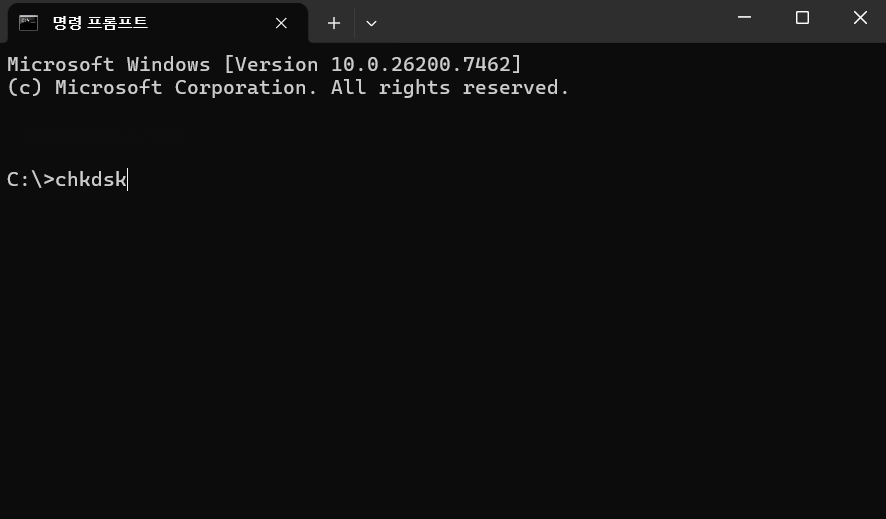
chkdsk는 명령 프롬프트에서 실행합니다. 관리자 권한으로 명령 프롬프트를 열어야 정상적으로 동작하는 경우가 많습니다. 여기서 기본 형태는 다음과 같습니다.
chkdsk C:
이렇게 입력하면 C 드라이브를 기준으로 오류 검사를 진행합니다. 다만 이 상태에서는 실제 수정까지는 하지 않고, 문제가 있는지 확인하는 수준에 그치는 경우가 많습니다.
자주 쓰이는 옵션 몇 가지
실제로 많이 사용하는 옵션은 /f와 /r입니다. /f는 발견된 오류를 수정하는 옵션이고, /r은 불량 섹터를 찾아서 사용하지 않도록 표시하는 역할을 합니다.
예를 들면 이런 식입니다.
chkdsk C: /f
chkdsk C: /r
시스템 드라이브를 검사할 경우, 지금 바로 실행할 수 없고 다음 재부팅 시 실행할지 묻는 메시지가 나올 수 있습니다. 이때는 Y를 입력하고 재부팅하면 됩니다.
검사 시간은 생각보다 오래 걸릴 수 있습니다
chkdsk를 처음 실행해보면, 생각보다 진행 시간이 길어서 당황하는 경우도 있습니다. 특히 /r 옵션을 사용하면 디스크 전체를 검사하기 때문에 용량이 큰 하드디스크일수록 시간이 꽤 걸립니다.
그래서 급하게 작업해야 할 때보다는, 컴퓨터를 오래 켜두어도 되는 시간에 실행하는 편이 마음이 편합니다. 중간에 멈추거나 강제로 종료하는 건 추천하기 어렵습니다.
실행 전에 한 번쯤 생각해볼 점
chkdsk는 비교적 안전한 도구이긴 하지만, 디스크 상태가 좋지 않은 경우에는 검사 과정에서 문제가 드러날 수도 있습니다. 그래서 중요한 데이터가 있다면 미리 백업을 해두는 게 좋습니다.
저도 예전에는 별생각 없이 실행했다가, 괜히 신경이 쓰여서 검사 내내 진행 바를 쳐다본 적이 있습니다. 큰 문제는 없었지만, 그 이후로는 백업부터 먼저 하게 되더라고요.
이 명령어 하나로 모든 디스크 문제를 해결할 수 있다고 보기는 어렵습니다. 다만 이상 징후가 있을 때, 또는 상태를 한 번 확인해보고 싶을 때 사용하기에는 충분히 의미가 있습니다.
정기적으로 실행해야 한다기보다는, 필요할 때 떠올려서 사용하는 도구에 가깝다고 느껴집니다. 컴퓨터 관리 습관 중 하나로 알고만 있어도, 막상 문제가 생겼을 때 선택지가 하나 늘어나는 셈이니까요.